ここから本文です。
システムエラーQ&A
よくあるお問い合わせ
Q2「電子入札補助アプリが要求するポート番号を利用できない」
Q3「サーバと通信中」のダイアログが表示されたまま次の画面に進まない
Q5エラー「APP-CRITICAL0050-1004-19999」
Q6エラー「APP-CRITICAL0010-3104-19999」
Q8内訳書等が添付できない、入札書が提出できない、「指定されたファイルの読み込みに失敗しました」と表示される
Q10「ソケットアドレスに対するプロトコル、ネットワークアドレスでエラーが発生しました。電子入札補助アプリが要求するポート番号を利用できない可能性があります。」というメッセージが表示されます。
Q1「次の証明書をルートストアから削除しますか?」
「次の証明書をルートストアから削除しますか?」と表示された場合(PDF:315KB)を参照してください。
Q2「電子入札補助アプリが要求するポート番号を利用できない」
「電子入札補助アプリが要求するポート番号を利用できない..」と表示された場合(PDF:259KB)を参照してください。
Q3「サーバと通信中」のダイアログが表示されたまま次の画面に進まない
「サーバと通信中」のダイログが表示されたまま、次の画面へ進まない場合(PDF:618KB)を参照してください。
Q4「予期せぬエラーが発生しました」
- MicrosoftEdge以外のブラウザを利用されている可能性があります。ブラウザはMicrosoftEdgeで電子入札システムをご利用ください。※ICカードをお持ちの方で、MicrosoftEdgeを使用しているにも関わらず、解決しない場合は、ICカード発行元の認証局へお問い合わせください。
- 電子入札システム等のMicrosoftEdge(Chromium版)への対応についてのページにある「事前検証ツール」を実行していただき、設定状況を確認してください。
Q5エラー「APP-CRITICAL0050-1004-19999」
- 以下のファイルを参考にMicrosoftEdgeのキャッシュクリアと設定を確認してください。
次期ブラウザ対応設定手順書(PDF:1,811KB)
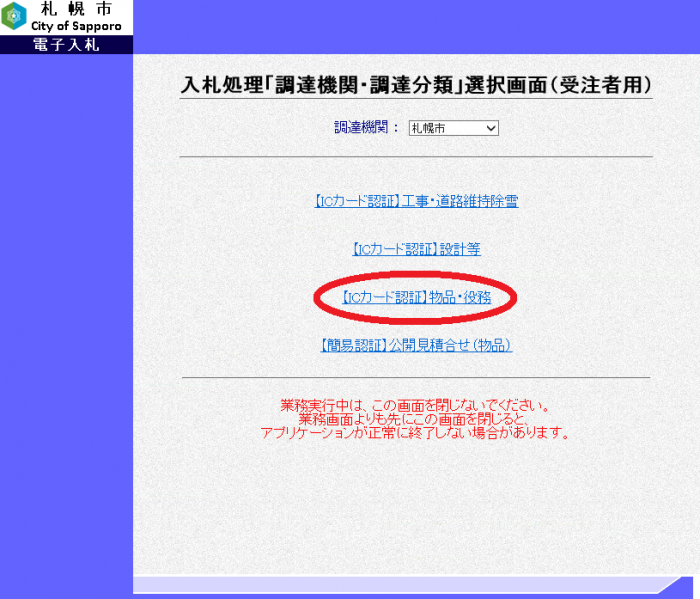
P.12~18MIcrosoftEdgeの設定 - ICカードをお持ちの方は、公開見積合せに参加される場合であっても、【ICカード認証】物品役務からログインしてください。
Q6エラー「APP-CRITICAL0010-3104-19999」
PCのOS設定の内、日付、時刻および言語の設定が次の内容と異なる場合、設定内容を見直しが必要です。詳細はICカード発行元の認証局へお問い合わせください。
Q7契約金額や電子くじ番号等が入力できない
日本語入力(全角)では入力ができません。【半角/全角】キー、または入力モードのボタンを使用し、半角に切り替えてください。
Q8内訳書等が添付できない、入札書・見積書が提出できない、「指定したファイルの読み込みに失敗しました」と表示される
- ブラウザのポップアップブロック機能が動作している可能性があります。電子入札システム次期ブラウザ設定手順書(PDF:1,811KB)のP15~18を参照しポップアップブロックの設定を行ってください。
- ブラウザのキャッシュクリア(PDF:618KB)を行い、MicrosoftEdgeを再起動した後、再度操作を行ってください。1及び2を試しても解決しない場合は下記3~6を確認してください。
- 令和2年9月23日以降、ICカードをお持ちの方は、公開見積合せに参加される場合であっても、【ICカード認証】物品役務からログインする必要があります。ログイン方法を確認してください。
- 内訳書が必要な入札かご確認ください。不要の場合は、添付ボタンが表示されません。
- ファイル名を「半角の英数字のみ」に変更してください。日本語や記号を含んだ場合、申請書等の提出時や発注者側での添付ファイル確認時にエラーが発生する可能性があるため、半角英数字のみの利用を推奨しています。
- ブラウザを確認してください。MicrosoftEdge以外のブラウザでは正常に動作しません。

Q9PIN番号の入力ダイアログが表示されない
- タスクトレイ(画面右下)に電子入札補助アプリのアイコンが表示されているか確認してください。
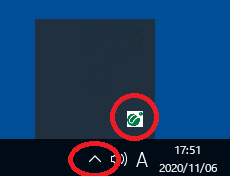
- 電子入札補助アプリのアイコンが表示されていない場合、電子入札補助アプリを起動してください。
- [Windows10]の場合
[スタート]-(すべてのアプリ)-[電子入札補助アプリ]-[電子入札補助アプリ]をクリックします。 - [Windows8.1]の場合
[スタート]-[アプリ]-[電子入札補助アプリ]-[電子入札補助アプリ]をクリックします。
- [Windows10]の場合
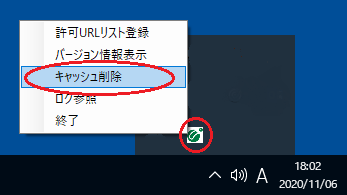
- 電子入札補助アプリのアイコンが表示されている場合
画面右下から、電子入札補助アプリを右クリックし、「キャッシュ削除」をクリック。
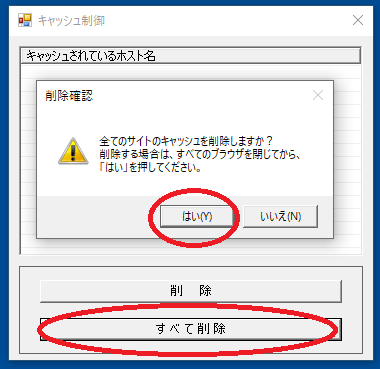
- 「全て削除」をクリックし、「削除確認」の画面が表示されましたら「はい」をクリック
- キャッシュのクリア方法(PDF:618KB)を参照し、キャッシュをクリア
- MicrosoftEdgeを全て閉じてください。
Q10「ソケットアドレスに対するプロトコル、ネットワークアドレスでエラーが発生しました。電子入札補助アプリが要求するポート番号を利用できない可能性があります。」というメッセージが表示されます。
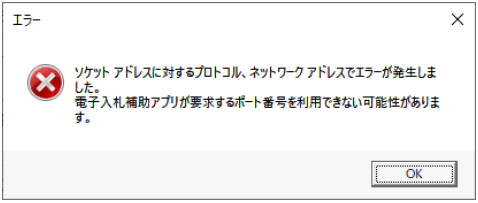
- 電子入札補助アプリが既に起動されている可能性があります。
↓タスクトレイに電子入札補助アプリが表示されいるかご確認ください。表示があれば、改めての電子入札補助アプリの起動は不要です。
- しばらく待ってから「電子調達システム用プログラム」または「電子入札補助アプリ」を起動してください。
- それでも当該ダイアログが表示される場合は、PCを再起動してください。
- パソコンのユーザが複数存在する場合、他のユーザにサインインしたままの状態である可能性があります。すべてのユーザからサインアウトし、あらためて使用するユーザでサインインしてください。
Q11入札金額が入力できない
- ブラウザのポップアップブロック機能が動作している可能性があります。電子入札システム次期ブラウザ設定手順書(PDF:1,811KB)のP15~18を参照しポップアップブロックの設定を行ってください。
- ブラウザのキャッシュクリア(PDF:618KB)を行い、MicrosoftEdgeを再起動した後、再度操作を行ってください。
入札情報サービス
電子入札システム
共通編
Q2:時計表示画面で、時計の表示がされたあとに「電子入札システム」タブをクリックしても、画面が変わらず進むことができません。
Q3:時計が表示される所に「java.io.FileNotFoundException:jp.co.nec.ome.plugin.applet.DispatcherApplet」と表示されます。
Q4:ICカードのPIN番号入力後、「APPLET-CRITICAL-00103101-03001」と表示され、先へ進めません。
Q5:ICカードのPIN番号入力後、「APPLET-CRITICAL-00103101-03002」又は「APPLET-CRITICAL-00101901-03002」と表示され、先へ進めません。
Q6:ICカードのPIN番号を入力後「デバイスが使用できません」又は「APPLET-CRITICAL-00101901-03001デバイスが使用できません」と表示され、先へ進めません。
Q8:ICカードのPIN番号入力後、「APPLET-CRITICAL-00103404-19999」と表示され、先へ進めません。
Q9:ICカードのPIN番号入力後、エラー「APPLET-ERROR-01400205-10048」、又は「APPLET-ERROR-01400209-19999」と表示され、先へ進めません。
Q11:ICカードのPIN番号入力後、「APPLET-CRITICAL-00200704-19999」と表示され、先へ進めません。
Q12:ICカードのPIN番号入力後、「APPLET-CRITICAL-00103501-03002」又は「APPLET-ERROR-01101402-10020」と表示され、先へ進めません。
Q13:ICカードのPIN番号(ID・パスワード)入力後、「APPLET-CRITICAL-00102202-19999」が表示され、先へ進めません。
Q14:過去に問題なく電子入札を行うことができたパソコンを使用して、電子入札システムに入ったところ時計の表示がされません。
利用者登録編
Q1:利用者登録画面で「Javaアプレットインストールが中止されました」とエラーが表示されます。
Q2:利用者登録メニューで「APPLET-CRITICAL-00101901-03002」と表示されます。
Q3:利用者登録メニューで「APPLET-CRITICAL-00103504-19999実行エラーが発生しました。」と表示されるのですが?
入札手続編
Q1:入札書の内訳書や一般競争入札参加資格確認申請書の添付資料が表示されないのですが?
Q2:内訳書を添付しようとしたらエラーが表示されるのですが?
Q3:添付資料の参照ボタンをクリックすると「APPLET-CRITICAL-00001-10003メソッドは存在しません」と表示されるのですが?
Q4:一般競争入札参加資格確認申請書が提出できないのですが?
Q5:添付ファイルの容量が大きいときに、入力画面が止まったり、接続が切断されてしまうことがあるのですが?
Q6:印刷ボタンをクリックしても、画面が変わらないのですが?
Q7:入札書提出時に「APPLET-CRITICAL-00500604-19999」又は「APPLET-CRITICAL-00103804-19999」と表示され、先へ進めません。
Q8:入札書提出時に「APPLET-ERROR-01101602-10020」と表示され、先へ進めません。
簡易認証編
Q:ID・パスワード入力後、エラー「APPLET-CRITICAL-00200804-19999」又は「APPLET-CRITICAL-00200904-19999」が表示されるのですが?
物品の公開見積合せ編
Q:メールで送られたPDFファイルの発注書が文字化けしてしまうのですが?
その他
Q1:操作マニュアルどおりの設定・操作をしていても、札幌市の電子入札システムにつながらない(エラーとなる)のですが?
Q2:電子入札システムにログインしようとするとインターネットエクスプローラが強制終了するのですが?
Q3:電子入札システムを操作中「ただいまサーバと通信中です。しばらくおまちください。」のダイアログが表示されたまま消えません。
回答
入札情報サービス
A:添付ファイルなどをダウンロードする際、セキュリティ機能の影響で警告ダイアログが表示される場合があります。添付ファイルのダウンロード機能を使用する場合は、以下の設定を行ってください。
- 「セキュリティ」タグ-「インターネット」を選択し、「レベルのカスタマイズ」を選択します。
- 「ダウンロード」の「ファイルのダウンロード」と「ファイルのダウンロード時に自動的にダイアログを表示」を「有効にする」にチェックし、「OK」をクリックします。(「入札情報サービスご利用の手引き」P.16「ダウンロード防止機能の設定」をご参照ください。)
電子入札システム
共通編
A1:開いているブラウザを全て終了させ、もう一度試してください。それでも正常化しない場合は、電子入札システムの各種設定が正しくない可能性があります。
次の手順に沿って、各種設定を確認してください。
- Javaが正しくインストールされていることの確認
(1)Javaがインストールされているかどうかを確認してください。
(2)Javaのバージョンを確認し、認証局で指定しているバージョンと合っているかどうかを確認してください。
⇒Javaのインストール及びバージョンを確認する方法は「操作マニュアル(共通編)Webブラウザ・Javaのバージョン確認(PDF:212KB)の「Javaのバージョンの確認」のページをご覧ください。 - JavaPolicyの設定の確認
札幌市の発注機関URLが正しく入力されているか確認してください。
札幌市の発注機関URLは次のとおりです。
URL:https://www.bid.city.sapporo.jp
※半角英数字で入力してください。
※「http」の後に、「s」を必ず付けてください。
環境設定ツールの使用方法等については、各認証局にお問い合わせください。 - Javaのキャッシュクリアとインターネット一時ファイルの削除
⇒「操作マニュアル(共通編)システムが正常に動作しない場合(PDF:115KB)」の「キャッシュの設定とインターネット一時ファイルの削除」と「電子入札システム操作マニュアル(共通編)Javaキャッシュクリア手順(PDF:147KB)」を参考に操作を行なってください。
Q2:時計表示画面で、時計の表示がされたあとに「電子入札システム」タブをクリックしても、画面が変わらず進むことができません。
A2:Javaの設定が誤っていることが考えられます。
- 使用不可能なJavaがインストールされている可能性があります。
Javaのバージョンを確認し、認証局で指定しているバージョンと合っているかどうかを確認してください。
⇒Javaのインストール及びバージョンを確認する方法は「操作マニュアル(共通編)Webブラウザ・Javaのバージョン確認(PDF:212KB)の「Javaのバージョンの確認」のページをご覧ください。 - JavaPolicyが正しく登録されていない可能性があります。
ICカードを購入した認証局にお問い合わせください。
〔簡易認証をご利用の場合〕契約管理課ホームページの入札情報サービスから、JavaPolicy設定ツールをダウンロードして実行してください。
手順については、JavaPolicy設定マニュアル(簡易認証)(PDF:155KB)をご覧ください。 - Javaが複数インストールされていることが原因と考えられます。
(1)インストールされている全てのJavaを、「スタート」-「コントロールパネル」から「プログラムの追加と削除」(windows7は「プログラムの機能」)を開き、アンインストールします。
(2)正しいバージョンのJavaをインストールします。
(3)JavaPolicyの設定を行います。
設定については、2をご覧ください。
※Javaのアンインストールについては、自己責任でお願いします。
Q3:時計が表示される所に「java.io.FileNotFoundException:jp.co.nec.ome.plugin.applet.DispatcherApplet」と表示されます。
A3:Windowsのログインユーザ名(スタートボタンをクリックしたときに上に表示される名前です。)に2バイト文字が使用されている。または半角カタカナなど特殊文字の使用によるものです。
新規に半角英数字でログインユーザを作り直したうえ、証明書のインストールから再度やり直してください。
Q4:ICカードのPIN番号入力後、「APPLET-CRITICAL-00103101-03001」と表示され、先へ進めません。
A4:ICカードリーダの接続ケーブルが外れていないか確認してください。接続されている場合は、ICカードリーダを接続したままパソコンを再起動することで正常化する場合があります。
それでもエラーが表示される場合はICカード関連ソフトウェアのインストール不備が考えられますので、各認証局までお問い合わせください。
Q5:ICカードのPIN番号入力後、「APPLET-CRITICAL-00103101-03002」又は「APPLET-CRITICAL-00101901-03002」と表示され、先へ進めません。
A5:PINを間違えている可能性があります。半角・全角や英文字の大文字・小文字などに注意し、再度PIN番号を入力してください。
又、電子証明書の有効期間外の可能性がありますので有効期間を確認してください。ICカード関連につきましては、各認証局までお問い合わせください。
Q6:ICカードのPIN番号を入力後「デバイスが使用できません」又は「APPLET-CRITICAL-00101901-03001デバイスが使用できません」と表示され、先へ進めません。
A6:次の原因が考えられます。
- (1)ICカード(電子証明書)が見つからない可能性があります。ICカードが正しく挿入されているかご確認ください。
- (2)お使いのパソコンがICカードリーダを認識していないか、ICカードリーダが正常に作動していない可能性があります。
ICカードリーダがお使いのパソコンに確実に接続されているかご確認いただいたうえで、パソコンを再起動してください。
それでも、同様に表示される場合、お使いのICカード発行元の各認証局までお問い合わせください。 - (3)Javaポリシーが正しく登録されていない可能性があります。認証局に連絡のうえ、Javaポリシーを確認(追加)してください。
Q7:ICカードのPIN番号入力後、「APPLET-CRITICAL-00101902-19999」又は「APPLET-CRITICAL-00103604-19999」又は「APPLET-CRITICAL-00200402-19999」又は「APPLET-CRITICAL-00200403-19999」と表示され、先へ進めません。
A7:JavaPolicyの設定が誤っている可能性がありますので、札幌市の発注機関URLが正しく入力されているか確認してください。
環境設定ツールの使用方法等については、各認証局にお問い合わせください。
Q8:ICカードのPIN番号入力後、「APPLET-CRITICAL-00103404-19999」と表示され、先へ進めません。
A8:Javaキャッシュのクリアを行ってください。
手順については、⇒「電子入札システム操作マニュアル(共通編)Javaキャッシュクリア手順(PDF:147KB)」を参考に操作を行なってください。
Q9:ICカードのPIN番号入力後、エラー「APPLET-ERROR-01400205-10048」、又は「APPLET-ERROR-01400209-19999」と表示され、先へ進めません。
A9:ポップアップブロックが原因ですので、解除してください。
手順については、⇒「操作マニュアル(共通編)パソコンの設定方法について(PDF:286KB)」P.16のStep4を参考に行なってください。
A10:電子入札システムトップページではなく、調達機関・調達分類を選択後の「利用者登録/電子入札」選択画面をお気に入りに登録し、お気に入りから呼び出し、操作すると、システムエラーとなることがあります。
電子入札システムのトップページから、マニュアルどおりの操作、画面上のボタン等をクリックして画面を遷移してください。電子入札システムをお気に入りに登録する場合は、必ず「電子入札システム」のページを登録してください。
Q11:ICカードのPIN番号入力後、「APPLET-CRITICAL-00200704-19999」と表示され、先へ進めません。
A11:Cookieがブロックされている可能性があります。
- ブラウザを起動させ、「ツール」-「インターネットオプション」から[プライバシー]タブ-[詳細設定]を開きます。
- [自動Cookie処理を上書きする]と[常にセッションCookieを許可する]の両方をチェックしてください。
Q12:ICカードのPIN番号入力後、「APPLET-CRITICAL-00103501-03002」又は「APPLET-ERROR-01101402-10020」と表示され、先へ進めません。
A12:ICカードリーダまたはICカードが正常に動作していない可能性があります。
- パソコンをシャットダウンします。
- ICカードリーダをパソコンのUSBポートから抜いて、再度同じUSBポートに接続します。
- ICカードリーダからICカードを抜いて、再度ICカードを挿入します。
- パソコンを起動します。
Q13:ICカードのPIN番号(ID・パスワード)入力後、「APPLET-CRITICAL-00102202-19999」が表示され、先へ進めません。
A13:以下の操作を行ってください。
- Javaのキャッシュクリアとインターネット一時ファイルの削除をしてください。
⇒「操作マニュアル(共通編)システムが正常に動作しない場合(PDF:115KB)」の「キャッシュの設定とインターネット一時ファイルの削除」と「電子入札システム操作マニュアル(共通編)Javaキャッシュクリア手順(PDF:147KB)」を参考に操作を行なってください。 - JavaPolicyの設定ができているかを確認してください。
JavaPolicyの確認、設定方法については、ICカードを購入した認証局にお問い合わせください。
簡易認証をご利用の場合は、JavaPolicy設定マニュアル(簡易認証)(PDF:155KB)を参考に再度設定を行ってください。
Q14:過去に問題なく電子入札を行うことができたパソコンを使用して、電子入札システムに入ったところ時計の表示がされません。
A14:Javaの動作確認ができていない可能性があります。
- ブラウザを起動させ、「ツール」-「アドオンの管理」をクリックして、「表示」から「現在InternetExplorerで読み込まれているアドオン」(IE8は「Javaコントロール」)を選択します。
- 一覧の「JavaPlug-inx.x.x_xx」の「発行元」列に「(確認されていません。)」が表示されている場合は、インストールされているJavaの動作確認ができていないため、Javaを入れ替える必要があります。
- Javaを入れ替える方法
(1)インストールされている全てのJavaを、「スタート」-「コントロールパネル」から「プログラムの追加と削除」(windows7は「プログラムの機能」)を開き、アンインストールします。
(2)正しいバージョンのJavaをインストールします。
(3)Javaポリシーの設定を行います。
※(2)、(3)については、ICカードを購入した認証局にお問い合わせください。
※Javaのアンインストールについては、自己責任でお願いします。
※簡易認証をご利用の場合は、JavaPolicy設定マニュアル(PDF:155KB)をご覧ください。
利用者登録編
Q1:利用者登録画面で「Javaアプレットインストールが中止されました」とエラーが表示されます。
A1:電子入札システムで使用するパソコンのユーザ名は、半角文字で設定されているものを利用してください。
ユーザ名が全角文字(ひらがな、漢字、「ABC」、「123」などの全角の英数字)で設定されている場合には、半角文字のアカウント名を作成し、利用してください。
電子入札コアシステムを利用する電子入札システムで使用するパソコンに対する制限事項は、下記の3項目となっております。
- 制限1:電子入札システムで使用するパソコンのWindowsのユーザ名(ログイン名)には、2バイト文字※は使用できません。
- 制限2:電子入札システムで使用するパソコンのWindowsのネットワークに用いるドメイン名には、2バイト文字は使用できません。
- 制限3:電子入札システムで使用するパソコンにJavaをインストールするWindowsのユーザ名(ログイン名)には、2バイト文字は使用できません。
※2バイト文字とは、2バイト以上のデータで表現される文字のことで、ひらがなや漢字などの全角文字はすべて2バイト文字(多バイト文字)となります。また、英数字であっても全角文字の場合は2バイト文字となります。
Q2:利用者登録メニューで「APPLET-CRITICAL-00101901-03002」と表示されます。
A2:認証局提供の設定ツールによる、Javaポリシーの設定をしていない場合、設定を行ってください。
Q3:利用者登録メニューで「APPLET-CRITICAL-00103504-19999実行エラーが発生しました。」と表示されるのですが?
A3:使用不可能なJavaがインストールされている可能性があります。
Javaのバージョンを確認し、認証局で指定しているバージョンと合っているかどうかを確認してください。
⇒Javaのインストール及びバージョンを確認する方法は「操作マニュアル(共通編)Webブラウザ・Javaのバージョン確認(PDF:212KB)の「Javaのバージョンの確認」のページをご覧ください。
入札手続編
Q1:入札書の内訳書や一般競争入札参加資格確認申請書の添付ファイルの「表示」ボタンを押しても動作しないのですが?
A1:ご使用のパソコンのOSがWindowsXPSP2,3,vista,7の場合、「表示」ボタンをクリック時、Windowsのセキュリティ制約のためエラーが表示され、資料の表示を行うことができません。
資料を表示させる場合は、ご使用のパソコンのファイルを直接参照してください。
Q2:内訳書を添付しようとしたらエラーが表示されるのですが?
A2:ファイル名やファイルの中で、機種依存文字などの特殊文字を使用しているとエラーとなりますので、文字を置換えてください。(例;(株))
また、「指定されたファイルが見つかりません」とエラー表示される場合は、「電子入札システム操作マニュアル(共通編)エラー「指定された添付資料が見つかりません。」の対応について(PDF:164KB)」を参考に操作を行なってください。
Q3:添付資料の参照ボタンをクリックすると「APPLET-CRITICAL-00001-10003メソッドは存在しません」と表示されるのですが?
A3:電子入札補助アプリのVersion1.1.0以降がインストールされていない可能性があります。電子入札補助アプリは、ICカード発行元の認証局から配布されておりますので、インストール方法等についてICカードを購入した認証局にお問い合わせください。
Q4:一般競争入札参加資格確認申請書が提出できないのですが?
A4:一般競争入札の事前審査方式で一般競争入札参加資格確認申請書を提出する際、電子ファイルの添付資料が不要の案件の場合でも、添付ファイルがないとエラーとなります。
添付ファイルがなく提出できなかったときは、白紙の文書ファイルをダミーで添付したうえで、送信してください。
Q5:添付ファイルの容量が大きいときに、入力画面が止まったり、接続が切断されてしまうことがあるのですが?
A5:ご利用されているインターネット環境によるものと思われます。より高速の回線の使用をお勧めします。
切断された場合は、再度ログインしてください。入札書の送信中で切断した時には、入札状況一覧画面から「入札書受付票」を表示することにより、札幌市の電子入札システムサーバに「入札書」が届いているかを、確認してください。
Q6:印刷ボタンをクリックしても、画面が変わらないのですが?
A6:パソコンのハードディスクの空き容量が少ないことが原因の可能性があります。空き容量500MB以上での状態で、ご利用ください。
Q7:入札書提出時に「APPLET-CRITICAL-00500604-19999」又は「APPLET-CRITICAL-00103804-19999」と表示され、先へ進めません。
A7:Javaのメモリ不足が発生し実行エラーが表示されている可能性があります。、「電子入札システム操作マニュアル(共通編)大容量ファイル添付時に発生するエラー対応について(PDF:106KB)」を参考に操作を行なってください。
Q8:入札書提出時に「APPLET-ERROR-01101602-10020」と表示され、先へ進めません。
A8:添付ファイルをUSBなどの外部媒体や何回もフォルダを開かなければならない場所に保存していることにより、実行エラーが表示されている可能性があります。
- 添付ファイルを一度デスクトップに保存してから、再度ファイルの添付を実行してください。
- 信頼済みサイトの設定が正しく設定されていない可能性があります。
- (1)ブラウザを起動させ、「ツール」-「インターネットオプション」を開き、「セキュリティ」タブ-「信頼済サイト」-「サイト」をクリック、「このWebサイトをゾーンに追加する」に「https://www.bid.city.sapporo.jp」を入力します。
- (2)「追加(A)」ボタンをクリックします。
- (3)「このゾーンのサイトにはすべてサーバの確認(https:)を必要とする(S)」のチェックボックスにチェックを入れて、「OK」をクリックします。
簡易認証編
Q:ID・パスワード入力後、エラー「APPLET-CRITICAL-00200804-19999」又は「APPLET-CRITICAL-00200904-19999」が表示されるのですが?
A:サポート対象でないバージョンのJavaがインストールされている可能性があります。
- (1)インストールされている全てのJavaを、コントロールパネルの「プログラムの追加と削除」を使って、アンインストールします。その後、ProgramFilesフォルダ内のJavaフォルダの中の全てのフォルダを削除します。
- (2)正しいバージョンのJavaをダウンロードします。(詳しくはJREインストール方法(PDF:1,101KB)及びJavaPolicy設定マニュアル(PDF:155KB)を参照ください。)
物品の公開見積合せ編
Q:メールで送られたPDFファイルの発注書が文字化けしてしまうのですが?
A:JIS2004対応フォントパッケージを組み込んだパソコンでは文字化けが発生してしまいます。「JISX0208:1990(通称JIS90)」のフォントがインストールされているパソコンで印刷してください。
現在マイクロソフト社より提供されているWindowsXP向けのJIS2004対応フォントパッケージを札幌市電子入札で使用するパソコンにインストールしないようお願いします。
その他
Q1:操作マニュアルどおりの設定・操作をしていても、札幌市の電子入札システムにつながらない(エラーとなる)のですが?
A1:導入されているセキュリティソフトが影響している可能性があります。札幌市の電子入札システムの利用環境条件を満たし接続できているかを確認してください。
なお、設定のし直しや、セキュリティソフトの単純なアンインストール作業だけでは、うまくいかない場合もあるようですので、その場合は、セキュリティソフトの製品サポート部門にご相談ください。
Q2:電子入札システムにログインしようとするとインターネットエクスプローラが強制終了するのですが?
A2:以下の3つの原因が考えられます。
(1)ツールバーが影響している場合
不要なツールバーを削除することにより解決することがあります。
スタート⇒(設定)⇒コントロールパネル⇒プログラム(アプリケーション)の追加と削除の一覧で下記のツールバーソフトを選択し、「削除」ボタンもしくは「変更と削除」ボタンを押して削除してください。
(ツールバーの例)
- yahooツールバー
- Googleツールバー(GoogleToolbarforInternetExplorer)
- JWord(日本語キーワード)
- J-Wordプラグイン
- MSNツールバー
- WindowsLiveToolBar
- McAfeeSiteAdvisor(McAfeesecuritycenter)
- ポータルサイトツールバー(BIGLOBE、nifty等)
(2)不必要なアドオンが有効となっている場合
InternetExplorerで問題が発生した場合、アドオンを無効にすることで問題が解決する場合があります。
- [ツール]をクリックし、次に[アドオンの管理]をクリックします。[表示]から[現在InternetExplorerで読み込まれているアドオン]を選択します。
- 一覧から無効に設定するアドオン(Javaプラグイン、SunのJavaコンソール、Microsoft発行のものなどは残してください。)を選択し、画面左下の[設定]から[無効]をクリックします。
- 「OK」ボタンを押します。
(3)サードパーティ製のソフトウェアの機能を無効に設定することによって、問題が解決する可能性があります。
- インターネットエクスプローラを立ち上げます⇒メニューバー「ツール」⇒インターネットオプション[詳細設定]タブをクリックし、[設定]ボックスの一覧から[ブラウズ]の[サードパーティ製のブラウザ拡張を有効にする(再起動が必要)]チェックボックスをクリックして、チェックを外します。
- [OK]をクリックします。
- コンピュータを再起動します。
Q3:電子入札システムを操作中「ただいまサーバと通信中です。しばらくおまちください。」のダイアログが表示されたまま消えません。
A3:以下の操作を行ってください。
- 「ダイアログボックス」と「InternetExplorer」のウィンドウを右上の「×」で閉じて、再度「InternetExplorer」を起動させてから操作してください。
- 1で解決しなかった場合。
(1)Javaのキャッシュクリアとインターネット一時ファイルの削除をしてください。
⇒「操作マニュアル(共通編)システムが正常に動作しない場合(PDF:115KB)」の「キャッシュの設定とインターネット一時ファイルの削除」と「電子入札システム操作マニュアル(共通編)Javaキャッシュクリア手順(PDF:147KB)」を参考に操作を行なってください。
(2)パソコンの再起動を行ってください。